







-
KategoriAplikasi
-
Tanggal Terbit20/10/2024
-
Membutuhkan AndroidAndroid 4.0+
-
Ditawarkan olehZDevs
ZArchiver adalah pengelola arsip gratis dari ZDevs untuk membuka, mengekstrak, dan membuat file ZIP, 7z, RAR, dan TAR di Android.

ZArchiver adalah aplikasi pengelola arsip untuk Android buatan ZDevs (Anton Prozorov). Fungsinya satu dan jelas: membuka, mengekstrak, dan membuat file arsip seperti ZIP, 7z, RAR, dan TAR langsung di HP, tanpa iklan dan tanpa perlu akun. Ukurannya sekitar 5 MB, gratis, dan sudah diunduh lebih dari 100 juta kali di Google Play dengan rating 4,0. Di situs download APK APKPVZ, ZArchiver masuk kategori aplikasi alat (tools) dan menjadi salah satu yang paling sering dicari.
Artikel ini membahas apa saja yang benar-benar bisa dilakukan ZArchiver, cara memakainya untuk tiga kebutuhan paling umum (ekstrak file, buka arsip berpassword, membuat arsip terpisah), serta batasan yang perlu kamu tahu sebelum memasang.
Informasi aplikasi
| Nama | ZArchiver |
| Pengembang | ZDevs (Anton Prozorov) |
| Versi terbaru | 1.0.10 |
| Pembaruan terakhir | 24 Juni 2024 |
| Ukuran | Sekitar 5 MB |
| Android minimum | Android 4.0 ke atas |
| Harga | Gratis, tanpa iklan, tanpa pembelian dalam aplikasi |
| Rating konten | 3+ |
| Nama paket | ru.zdevs.zarchiver |
Data di atas diambil dari halaman resmi ZArchiver di Google Play. Unduh dari sana agar kamu mendapat pembaruan otomatis dan file yang ditandatangani pengembang:
Format yang didukung
Inilah alasan utama ZArchiver lebih dipilih daripada fitur “ekstrak” bawaan file manager. Daftar formatnya jauh lebih panjang:
- Membuat arsip: 7z, ZIP, bzip2, gzip, XZ, lz4, TAR, zst.
- Mengekstrak: 7z, ZIP, RAR, RAR5, bzip2, gzip, XZ, ISO, TAR, ARJ, CAB, LZH, LHA, LZMA, XAR, TGZ, TBZ, Z, DEB, RPM, ZIPX, MTZ, CHM, DMG, CPIO, CRAMFS, IMG, WIM, ECM, lzip, zst, EGG, ALZ.
Perhatikan: RAR hanya bisa dibuka dan diekstrak, tidak bisa dibuat. Ini bukan kekurangan ZArchiver melainkan lisensi format RAR itu sendiri. Kalau kamu perlu mengirim arsip ke orang lain, pakai ZIP (paling kompatibel) atau 7z (kompresi lebih kecil).
Cara mengekstrak file ZIP atau RAR
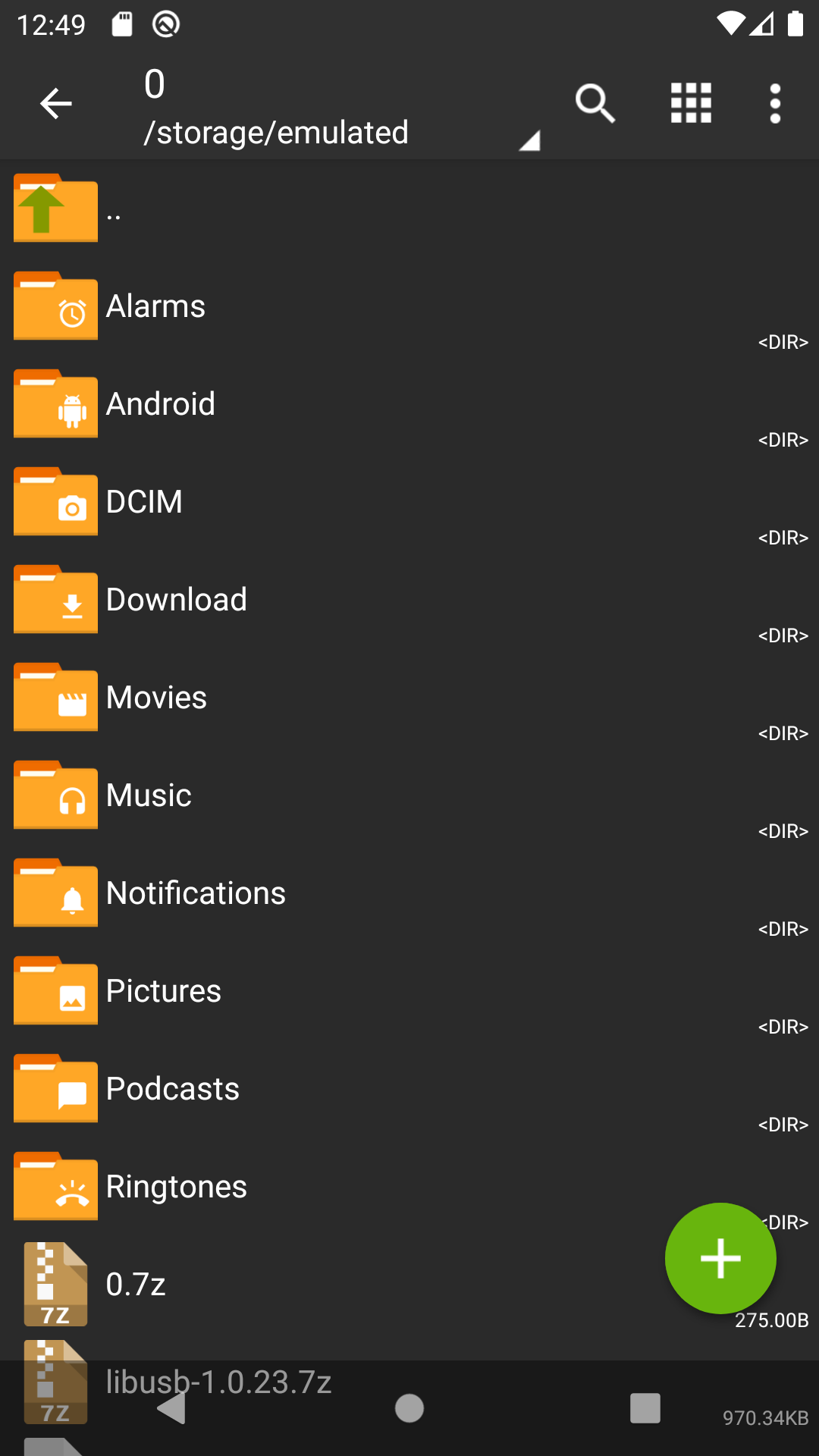
- Buka ZArchiver. Tampilan awalnya adalah daftar folder di penyimpanan internal, mirip file manager.
- Masuk ke folder Download (atau folder tempat file arsip berada) dan ketuk nama file arsipnya.
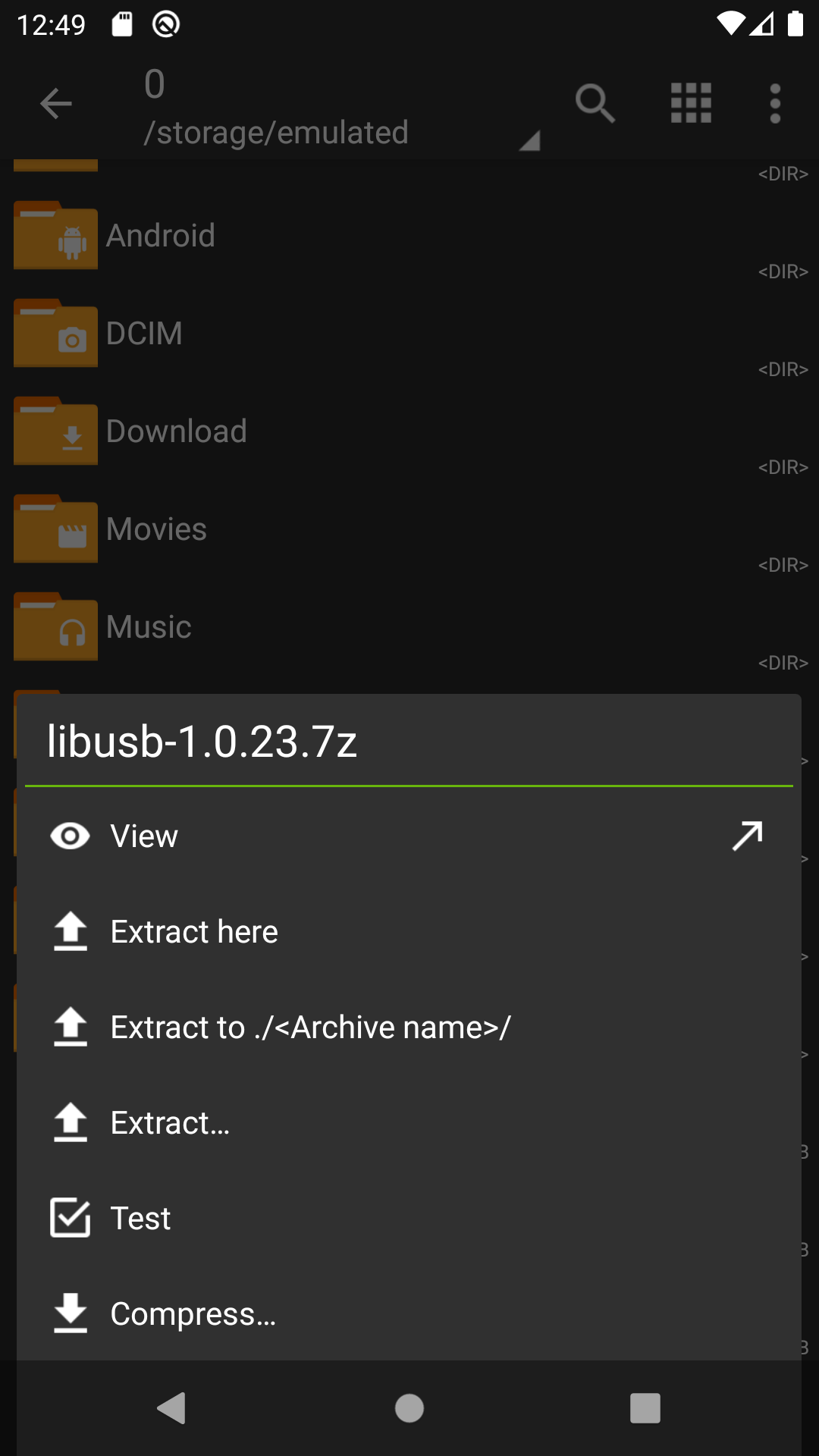
- Menu kecil muncul dengan pilihan Lihat, Ekstrak di sini, Ekstrak ke ./NamaFile/, dan Ekstrak….
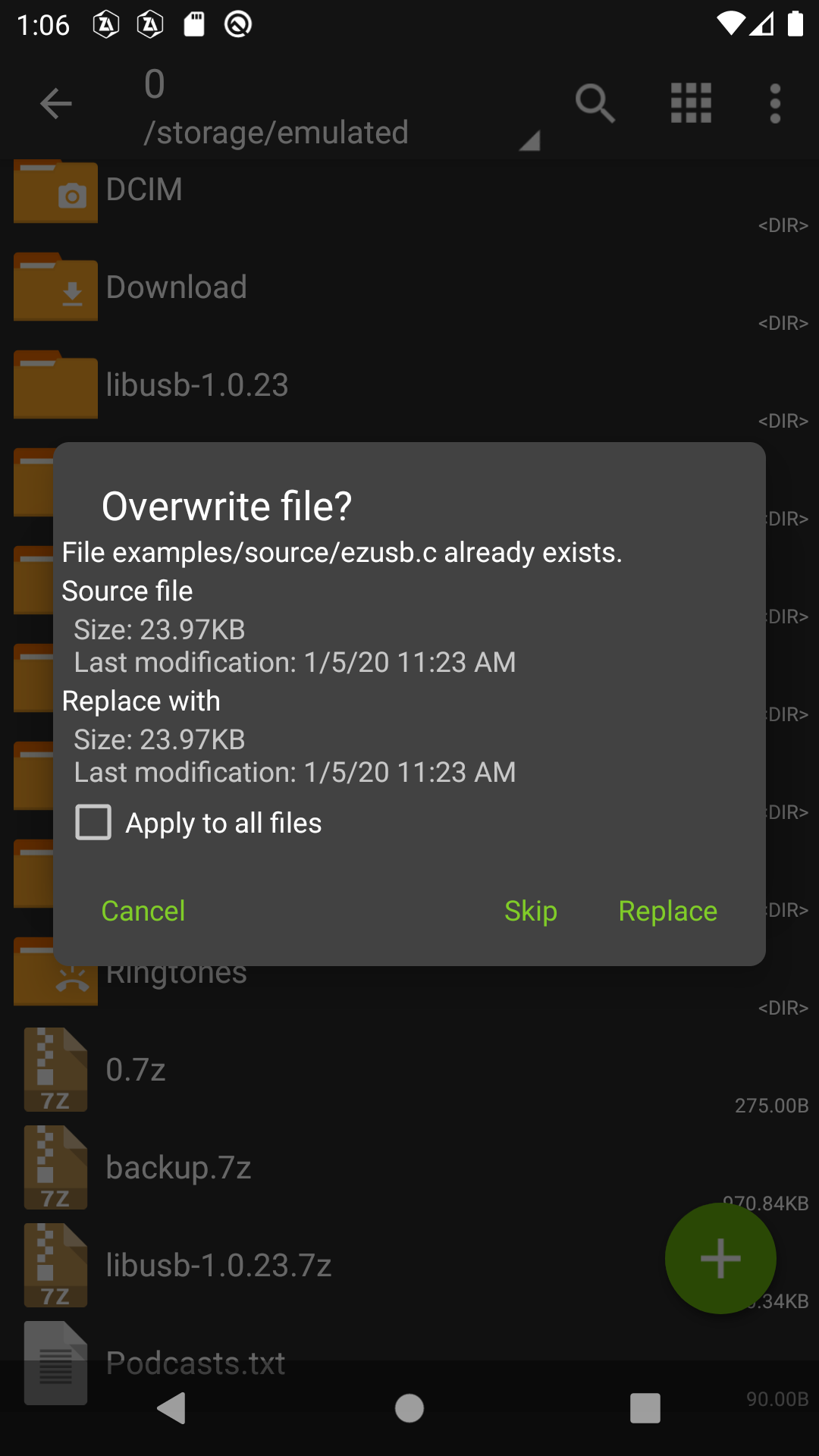
- Pilih Ekstrak ke ./NamaFile/ agar isinya masuk ke folder baru dengan nama yang sama. Ini cara paling rapi. “Ekstrak di sini” akan menumpahkan semua isi ke folder Download.
- Tunggu bilah progres selesai. Untuk file di atas 1 GB (misalnya data game OBB) prosesnya bisa satu sampai dua menit tergantung HP.
Kalau kamu hanya ingin melihat isi arsip tanpa mengekstrak, pilih Lihat. ZArchiver akan menampilkan struktur foldernya dan kamu bisa mengekstrak satu file saja dari dalamnya dengan menekan lama file tersebut.
Membuka arsip yang diberi password
Saat mengekstrak arsip terkunci, ZArchiver otomatis menampilkan kotak password. Ketik password lalu ketuk OK. Beberapa hal yang sering membuat orang mengira aplikasinya rusak:
- Password peka huruf besar-kecil. “Rahasia” dan “rahasia” dianggap berbeda.
- Untuk arsip 7z dengan nama file ikut dienkripsi, kotak password akan muncul sebelum kamu bisa melihat isinya. Ini normal.
- Jika password benar tetapi ekstrak tetap gagal dengan pesan “CRC failed”, file arsipnya rusak atau unduhannya belum selesai. Unduh ulang sumbernya.
Membuat arsip dan memecahnya menjadi beberapa bagian
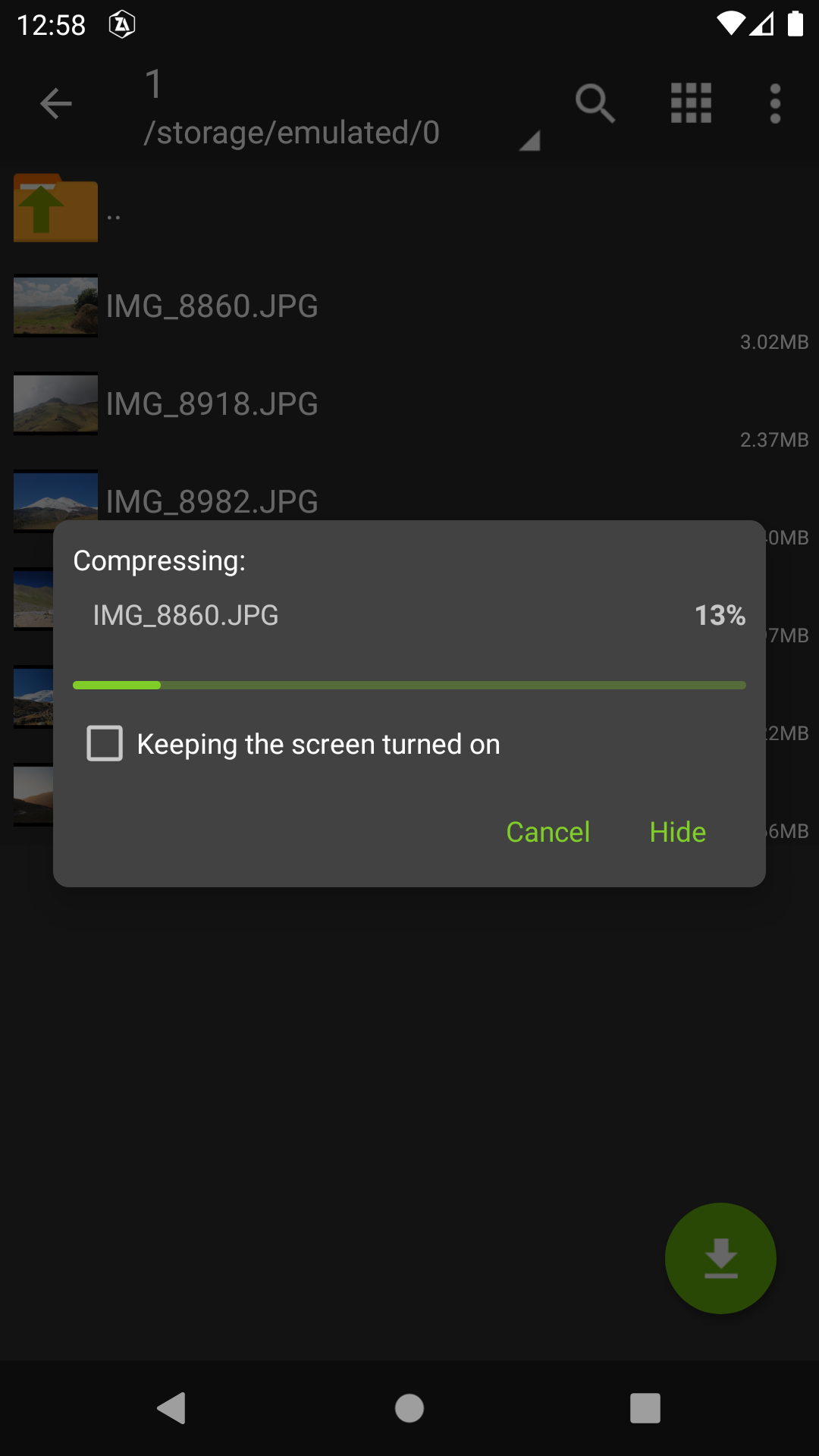
- Tekan lama file atau folder yang ingin dikompres, atau ketuk ikon centang di kanan atas untuk memilih beberapa item sekaligus.
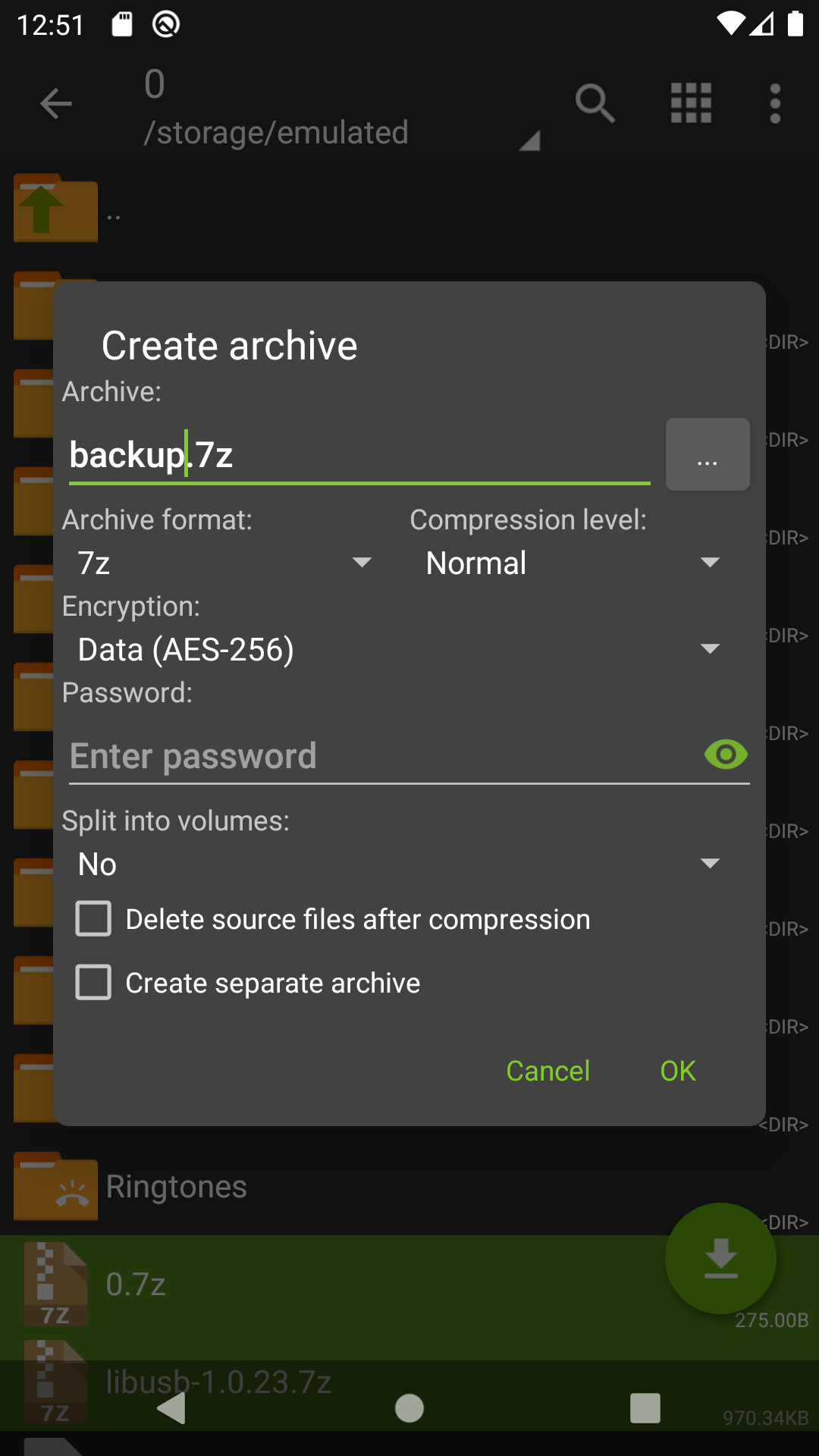
- Ketuk item yang sudah dipilih, lalu pilih Kompres.
- Di jendela yang muncul, tentukan nama arsip, format (7z atau ZIP), dan tingkat kompresi. Tingkat “Normal” sudah cukup. “Ultra” hanya menghemat sedikit ruang tapi jauh lebih lambat di HP.
- Untuk memecah arsip, isi kolom Pecah menjadi bagian dengan ukuran per bagian, misalnya
100M. Berguna saat mengirim file besar lewat aplikasi chat yang membatasi ukuran lampiran. - Centang Enkripsi dan isi password jika arsip berisi dokumen pribadi.
Saat mengekstrak arsip terpisah (misalnya data.7z.001, data.7z.002), pastikan semua bagian ada di folder yang sama, lalu ketuk bagian .001 saja. ZArchiver akan menyambung sisanya sendiri.
Yang perlu kamu tahu sebelum memasang
- Pembaruan tidak sering. Versi 1.0.10 dirilis Juni 2024. Aplikasinya tetap berjalan normal di Android 14 dan 15, tapi jangan berharap fitur baru setiap bulan.
- Izin akses semua file. Di Android 11 ke atas, ZArchiver meminta izin “Akses semua file” agar bisa membaca folder Download dan Android/obb. Izin ini wajar untuk pengelola arsip. Kalau kamu menolak, aplikasi hanya bisa mengakses foldernya sendiri.
- Tidak ada sinkronisasi cloud. ZArchiver tidak terhubung ke Google Drive atau Dropbox. Untuk file di cloud, unduh dulu ke HP baru diekstrak.
- Tampilan sederhana. Antarmukanya belum mengikuti Material You. Kalau kamu mengutamakan tampilan, RAR (dari RARLAB) atau file manager bawaan HP terlihat lebih modern, meski format yang didukung lebih sedikit.
- Ada versi Pro (ZArchiver Pro) di Google Play dengan tema tambahan dan beberapa fitur kecil. Untuk kebutuhan ekstrak dan kompres biasa, versi gratis sudah lengkap. Hindari file “ZArchiver Pro mod” dari luar Play Store: itu bukan dari pengembang dan tidak ada jaminan isinya.
Aplikasi lain yang sering dipakai bersama ZArchiver
Setelah mengekstrak file, biasanya kamu butuh aplikasi lain untuk mengirim atau membukanya. Beberapa yang sudah kami ulas di APKPVZ:
- Telegram, mengirim file arsip sampai 2 GB tanpa kompresi ulang, cocok dipasangkan dengan fitur pecah arsip di atas.
- WhatsApp Business, untuk mengirim dokumen ke pelanggan. Batas lampirannya lebih kecil sehingga fitur pecah arsip ZArchiver berguna di sini.
- Lihat juga ulasan lain di kategori Aplikasi APKPVZ.
Pertanyaan yang sering ditanyakan tentang ZArchiver
Apakah ZArchiver bisa membuka file RAR?
Bisa, termasuk RAR5. Yang tidak bisa adalah membuat file RAR baru, karena format RAR berlisensi tertutup. Untuk membuat arsip, gunakan ZIP atau 7z.
Kenapa ZArchiver tidak bisa membaca folder Android/data atau Android/obb?
Mulai Android 11, folder tersebut dibatasi sistem. Berikan izin “Akses semua file” di Pengaturan &rarr. Aplikasi &rarr. ZArchiver &rarr. Izin. Di Android 13 ke atas sebagian folder Android/data tetap tidak bisa dibuka oleh aplikasi mana pun tanpa komputer.
Apakah ZArchiver aman dan bebas iklan?
Versi dari Google Play dibuat oleh ZDevs, tidak menampilkan iklan, dan tidak meminta izin internet. Jangan memasang file “ZArchiver Pro mod” dari sumber tidak dikenal karena isinya bisa sudah diubah.
Bagaimana cara mengekstrak file yang terpecah menjadi .001, .002, dan seterusnya?
Kumpulkan semua bagian dalam satu folder, lalu ketuk bagian .001 dan pilih Ekstrak. ZArchiver akan membaca bagian berikutnya secara otomatis. Jika ada satu bagian yang hilang, ekstrak akan gagal di tengah jalan.
Apakah ada versi ZArchiver untuk iPhone atau PC?
Tidak. ZArchiver hanya tersedia untuk Android. Di PC gunakan 7-Zip, di iPhone gunakan aplikasi Files bawaan yang sudah mendukung ZIP.
Kesimpulan: unduh ZArchiver di APKPVZ
ZArchiver cocok untuk siapa pun yang sering menerima file ZIP, 7z, atau RAR di HP dan ingin membukanya tanpa iklan. Kelebihannya ada pada dukungan format yang sangat luas, ukuran hanya 5 MB, dan fitur enkripsi serta pemecahan arsip yang jarang ada di aplikasi gratis. Kekurangannya adalah tampilan yang sudah tua dan pembaruan yang lambat. Pasang dari Google Play, berikan izin akses file, dan kamu sudah bisa mengekstrak apa pun dalam hitungan detik.
-
10
Apa kata pengguna
Versi lama
Aplikasi Serupa









Tulis ulasan Anda